

Создание проекта 26.1.2
Пошаговое руководство по созданию нового проекта мода с использованием генератора шаблонов Fabric.
Fabric предоставляет лёгкий путь создания новых проектов мода используя генератор шаблонов модов Fabric, если вы хотите, вы можете создать новый проект используя репозиторий примерного мода, вам следует перейти на Создание проекта вручную.
Генерирование проекта
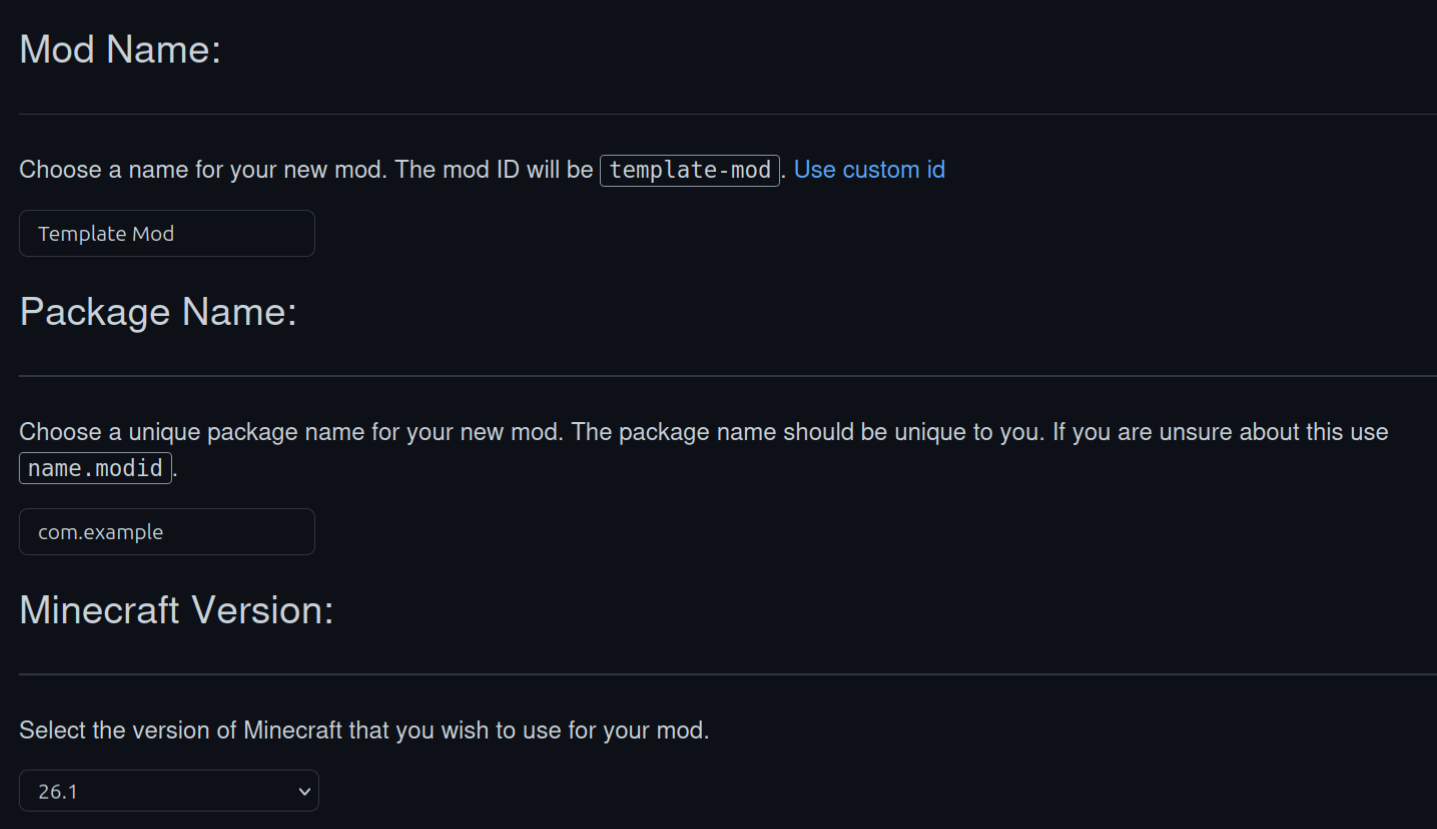
Вы можете воспользоваться генератором шаблонов модов Fabric, чтобы сгенерировать новый проект для своего мода. Вам придётся заполнить обязательные поля, такие как название мода, название пакета и версию Minecraft, для которой вы хотите разрабатывать.
Имя пакета должно быть написано строчными буквами, разделено точками и быть уникальным, чтобы избежать конфликтов с пакетами других программистов. Обычно он оформляется в виде обратного интернет-домена, например com.example.example-mod.
ВАЖНО
Обязательно запомните ID своего мода! Всякий раз, когда в этой документации вы встретите example-mod, особенно в путях к файлам, вам нужно будет заменить его на свой собственный.
Например, если ваш ID мода был my-cool-mod, вместо resources/assets/example-mod используйте resources/assets/my-cool-mod.
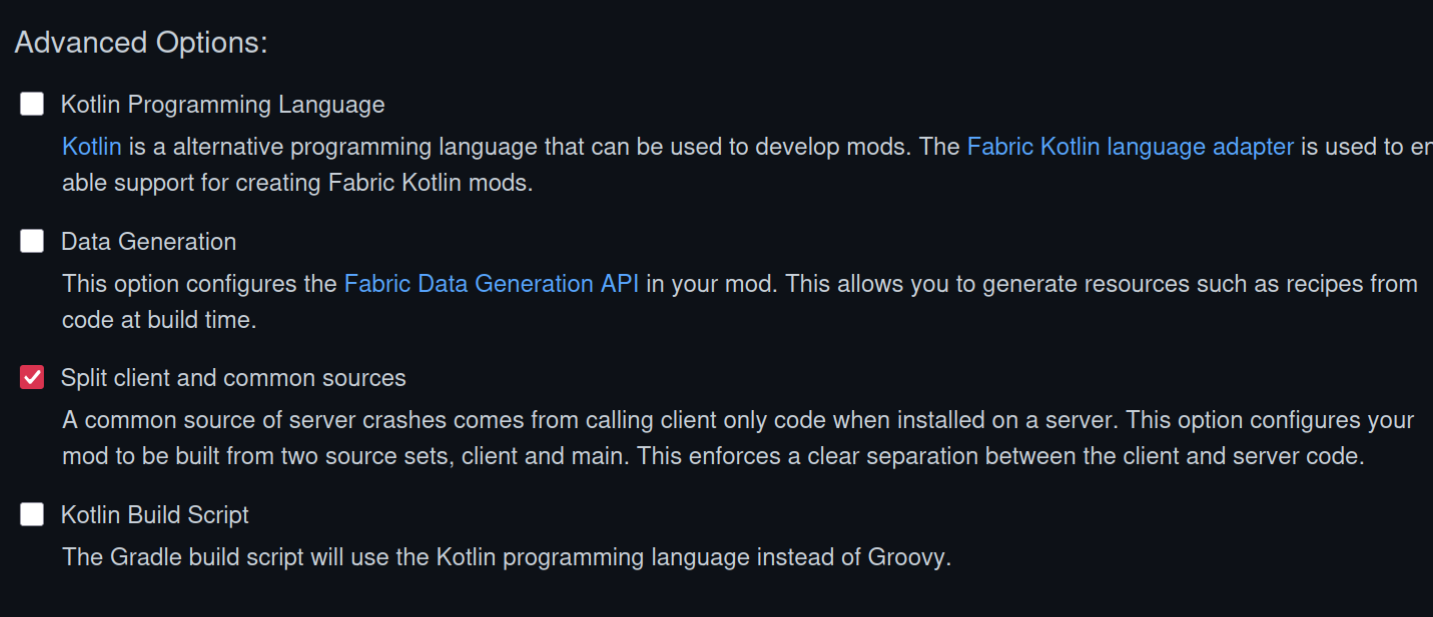
Если вы хотите использовать Kotlin, или хотите добавить дата генераторы, вы можете выбрать соответствующие параметры в секции Advanced Options.
INFO
В примерах кода, приведенных на этом сайте, используются названия, присутствующие в исходном коде игры. Если у вас уже есть мод, в котором используются другие маппинги, отличные от тех, что предоставляет Mojang, ознакомьтесь с нашей документацией по переносу на версию 26.1 для получения дополнительной информации.
После того как вы заполнили обязательные поля, нажмите на кнопку Generate, и генератор для вас создадит новый проект в форме zip-файла.
Вам следует распаковать этот zip-файл в выбранное вами место, а затем открыть распакованную папку в вашей IDE.
TIP
Выбирая путь к своему проекту, следуйте этим правилам:
- Избегайте каталогов облачных хранилищ (например, Microsoft OneDrive)
- Избегайте символов, отличных от ASCII (например, эмодзи, подчеркнутые буквы)
- Избегайте пробелов
Примером "хорошего" пути может быть: C:\Projects\YourProjectName
Создание проекта вручную
ТРЕБОВАНИЯ
Для клонирования репозитория примера мода вам потребуется установленный Git.
Если вы не можете использовать Fabric Template Mod Generator, вы можете создать новый проект вручную, следуя этим шагам.
Первое, клонируйте репозиторий примера мода используя Git:
sh
git clone https://github.com/FabricMC/fabric-example-mod.git/ my-mod-projectЭто клонирует репозиторий в новую папку под названием example-mod.
Затем следует удалить папку .git из клонированного репозитория, а затем открыть проект. Если папка .git не отображается, вам следует включить отображение скрытых элементов в вашем файловом менеджере.
Настройка IDE
После того как вы откроете проект в вашей IDE, она должна автоматически загрузить конфигурацию Gradle проекта и выполнить необходимые задачи по настройке.
Если вы получите уведомление, говорящее о скрипте сборки Gradle, вам следует нажать кнопку Import Gradle Project.
Для получения дополнительной информации ознакомьтесь со страницей «Настройка IDE».
Изменение Шаблона
После импорта проекта вам следует изменить детали проекта, чтобы они соответствовали деталям вашего мода:
- Измените файл
gradle.propertiesв вашем проекте, чтобы изменить свойстваmaven_groupиarchive_base_nameчтобы соответствовать деталям вашего мода. - Измените файл
fabric.mod.json, чтобы изменить свойстваid,name, иdescription, чтобы соответствовать деталям вашего мода. - Обязательно обновите версии Minecraft, маппинги, Loader и Loom — информацию о них можно найти на сайте Develop — в соответствии с версиями, на которые вы хотите ориентироваться.
Затем вы можете изменить название пакета и основной класс мода в соответствии с характеристиками вашего мода.